
英雄联盟输入不支持解决方法
关于英雄联盟输入不支持解决方法,相信很多人并不是很清楚。接下来我将为大家详细介绍一下英雄联盟显示输入不支持的解决办法有哪些,如果你对此感兴趣,可以继续往下了解。
一、英雄联盟显示输入不支持原因:
输入不支持是因为游戏分辨率超出了显示器支持的分辨率
二、解决方法:
1、找到英雄联盟的安装路径,不知道安装路径的话,可以在桌面上找到并右键点击LOL图标查看路径
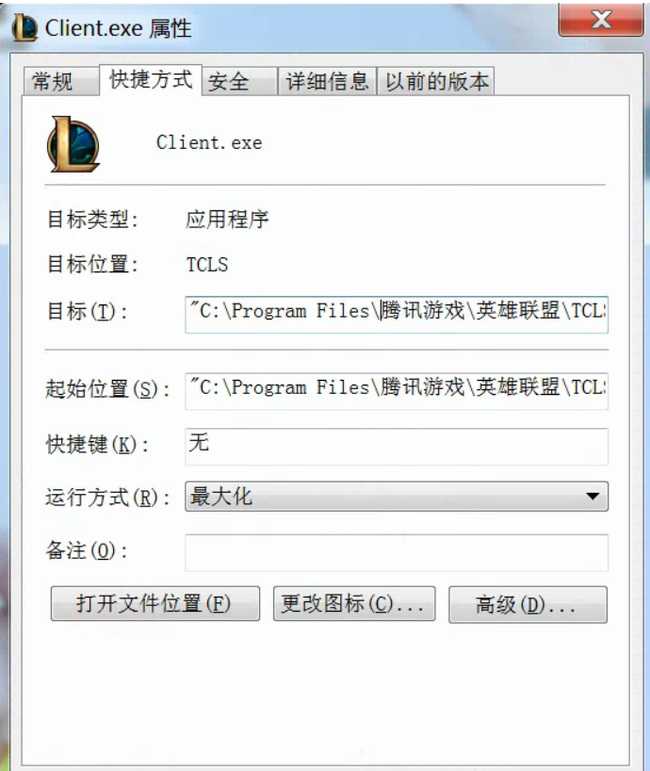
2、在英雄联盟的安装路径中找到依次点开GameConfig文件夹
3、找到一个名为“game.cfg”的文件,并右键点击,打开方式以记事本(文本)的方式打开
4、如果没有找到game.cfg文件,那就在GameDATACFGdefaults文件夹找下或者直接电脑搜索“game.cfg”这个文件
5、在“game.cfg”以记事本的方式打开之后,我们需要找到Width=XXXX,Height=XXX
6、如果我们显示器的分辨率为2K(2560*1440),那么我们就设置为“Width=2560,Height=1440”
7、如果我们的显示器是1080P(1920*1080),则设置为“Width=1920,Height=1080”
8、将记事本点击文件并保存即可。

如何查看自己显示器的分辨率:
win10:鼠标右键点击桌面空白处选择“显示设置”,查看显示分辨率。
Win7:鼠标右键点击桌面空白处选择“屏幕分辨率”,查看分辨率。
以上就是关于英雄联盟输入不支持解决方法的全部内容,希望能对大家有帮助


上一篇
相关推荐


